
Dashboard ng Whisber
Ang mabilisang gabay na ito ay makakatulong sa iyo na mag-navigate sa Dashboard ng Whisber madali — gumagamit ka man ng mesa o mobile aparato.
Ang bawat screenshot sa ibaba ay tumutugma sa mga pangunahing pahina na iyong makakausap habang nagse-setup at pang-araw-araw na paggamit.

Hakbang 1: Mag-login / Mag-sign Up

Desktop:
- Ilagay ang iyong email at password o mag-sign in gamit ang Google.
- Gamitin ang “Tandaan Ako” para manatiling naka-log in.
Mobile:
- I-tap ang ☰ menu icon para buksan ang panel ng pag-login.
- Parehong mga function gaya ng desktop — na-optimize para sa patayong pag-scroll.
Hakbang 2: Piliin ang Iyong Plano ng Subskripsyon

Tanawin sa Desktop:
- Paghambingin Libangan, Pangunahin, at Premium magkatabing mga plano.
- I-click Pumili ng Pakete para i-activate ang iyong plano.
- Paraan ng Pagbabayad = Credit Card
Mobile View:
- Mag-swipe nang patayo para tingnan ang mga plano.
- I-tap para palawakin ang mga detalye o kumpirmahin ang iyong napiling plano.
Hakbang 3: Ikonekta ang mga Abiso
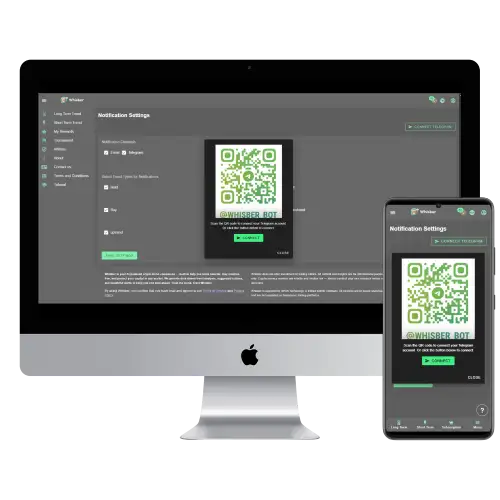
Desktop:
- I-scan ang QR code o i-click Ikonekta ang Telegram.
- I-link mo ang iyong Telegram sa @Whisber_Bot para sa mga agarang alerto.
Mobile:
- I-tap Ikonekta ang Telegram, direktang magbubukas ito sa Telegram app.
- Kumpirmahin ang koneksyon ng bot.
Hakbang 4: Mga Setting ng Abiso

Desktop:
- Piliin ang iyong mga channel ng alerto (Email, Telegram). (Para sa mga premium na gumagamit lamang)
- Lagyan ng tsek kung aling mga senyales ang gusto mong maabisuhan: 🟢 Bumili, 🟡 Hold, 🔴 Magbenta, ⬆️ Uptrend, ⬇️ Downtrend.
- I-click I-save ang Mga Setting.
Mobile:
- Mag-scroll para madaling isaayos ang mga kagustuhan.
- I-tap ang “I-save” sa ibaba — awtomatikong nagsi-sync ang lahat ng setting.
Hakbang 5: Panandaliang Trend na Whisber Dashboard

Desktop:
- Ipinapakita ng kaliwang gauge Pataas na Trend vs Pababang Trend.
- Ipinapakita ang kanang bahagi Tagal ng Trend (gaano katagal ang signal).
- Mainam para sa mga day trader o oras-oras na pagsubaybay.
Mobile:
- Ang mga gauge ay naka-stack nang patayo para sa mas mahusay na visibility.
- Mag-swipe pababa para i-refresh at tingnan ang pinakabagong status.
Hakbang 6: Pangmatagalang Trend na Whisber Dashboard

Desktop:
- Dalawang metrong pagpapakita:
- Direksyon ng Pamilihan: Bearish o Bullish.
- Mungkahing Aksyon: Bumili / Maghintay / Magbenta.
- Kapaki-pakinabang para sa lingguhan o buwanang pagpaplano ng estratehiya.
Mobile:
- Parehong layout, binago ang laki para sa pag-scroll gamit ang isang kamay.
- Perpekto para sa pagsuri ng status ng trend habang naglalakbay.
Hakbang 7: Tsart ng Kasaysayan ng Trend


Desktop:
- Heatmap na may kulay (🟢 = Uptrend, 🔴 = Downtrend, 🟡 = Hold).
- Bawat cell = 1 oras ng datos.
- Mahusay para sa pagpapakita ng mga makasaysayang yugto ng merkado.
Mobile:
- Mag-swipe nang pahalang para mag-browse ng history.
- I-tap at i-zoom para sa mas malinaw na pagtingin sa mga kamakailang pattern ng trend.
✅ Mga Tip para sa Parehong Device
- 🔔 Paganahin ang mga notification — para hindi mo makaligtaan ang isang alerto sa Pagbili/Pagbenta.
- 🧭 Gamitin ang Panandaliang Panahon para sa tiyempo, Pangmatagalan para sa direksyon.
- 💚 Magtiwala sa dashboard ng uso — awtomatiko itong nag-a-update araw-araw.