
Панель управления Whiber
Это краткое руководство поможет вам сориентироваться. Панель управления Whiber легко — независимо от того, используете ли вы рабочий стол или мобильный устройство.
Каждый скриншот ниже соответствует основным страницам, с которыми вы будете взаимодействовать во время настройки и ежедневного использования.

Шаг 1: Вход / Регистрация

Рабочий стол:
- Введите ваш электронная почта и пароль или войдите в систему с помощью Google.
- Используйте функцию “Запомнить меня”, чтобы оставаться авторизованным.
Мобильный телефон:
- Нажмите на ☰ меню значок для открытия панели входа в систему.
- Функционал аналогичен настольной версии, но оптимизирован для вертикальной прокрутки.
Шаг 2: Выберите тарифный план подписки

Версия для настольных компьютеров:
- Сравнивать Хобби, Базовый, и Премиум планы рядом.
- Нажмите Выберите пакет Чтобы активировать свой тарифный план.
- Способ оплаты = Кредитная карта
Мобильная версия:
- Проведите пальцем вертикально, чтобы просмотреть планы.
- Нажмите, чтобы развернуть подробности или подтвердить выбор тарифного плана.
Шаг 3: Подключите уведомления
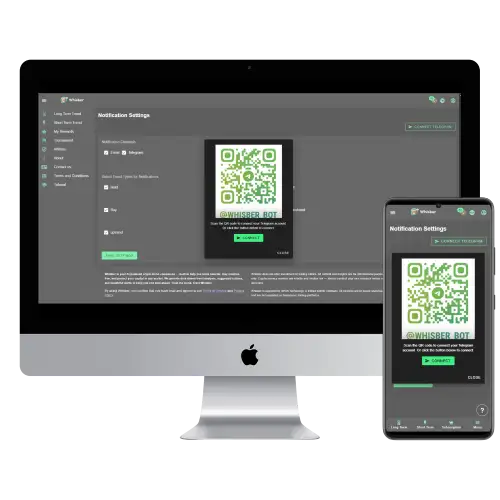
Рабочий стол:
- Отсканируйте QR-код или нажмите Подключиться к Telegram.
- Вы свяжете свой Telegram с @Whisber_Bot для мгновенных оповещений.
Мобильный телефон:
- Кран Подключиться к Telegram, Оно откроется непосредственно в приложении Telegram.
- Подтвердите подключение к боту.
Шаг 4: Настройки уведомлений

Рабочий стол:
- Выберите свой каналы оповещения (Электронная почта, Telegram). (Только для премиум-пользователей)
- Отметьте галочкой сигналы, о которых вы хотите получать уведомления: 🟢 Покупка, 🟡 Удержание, 🔴 Продажа, ⬆️ Восходящий тренд, ⬇️ Нисходящий тренд.
- Нажмите Сохраните настройки.
Мобильный телефон:
- Прокрутите вниз, чтобы легко настроить параметры.
- Нажмите “Сохранить” внизу — все настройки синхронизируются автоматически.
Шаг 5: Панель мониторинга краткосрочных трендов Whisber

Рабочий стол:
- Левый индикатор показывает Восходящий тренд против нисходящего тренда.
- Правая сторона показывает Продолжительность тренда (Как долго длился сигнал).
- Идеально подходит для внутридневной торговли или почасового мониторинга.
Мобильный телефон:
- Приборы расположены вертикально для лучшей видимости.
- Проведите пальцем вниз, чтобы обновить страницу и проверить актуальный статус.
Шаг 6: Панель мониторинга долгосрочных трендов Whisber

Рабочий стол:
- На дисплее отображаются два метра:
- Направление рынка: Медвежий или бычий тренд.
- Предлагаемое действие: Покупать / Держать / Продавать.
- Полезен для еженедельного или ежемесячного стратегического планирования.
Мобильный телефон:
- Тот же дизайн, но измененный для прокрутки одной рукой.
- Идеально подходит для отслеживания трендов на ходу.
Шаг 7: График истории тренда


Рабочий стол:
- Цветовая тепловая карта (🟢 = восходящий тренд, 🔴 = нисходящий тренд, 🟡 = удержание).
- Каждая ячейка = 1 час данных.
- Отлично подходит для визуализации исторических фаз рынка.
Мобильный телефон:
- Проведите пальцем по горизонтали, чтобы просмотреть историю.
- Нажмите и увеличьте масштаб для более четкого отображения последних тенденций.
✅ Советы для обоих устройств
- 🔔 Включить уведомления — чтобы вы никогда не пропустили оповещение о покупке/продаже.
- 🧭 Используйте краткосрочную перспективу для определения сроков, долгосрочную — для определения направления.
- 💚 Доверьтесь панели мониторинга трендов. — Оно обновляется автоматически каждый день.