
Painel Whisber
Este guia rápido ajuda você a navegar pelo Painel Whisber facilmente — esteja você usando um desktop ou móvel dispositivo.
Cada captura de tela abaixo corresponde às principais páginas com as quais você interagirá durante a configuração e o uso diário.

Passo 1: Entrar / Cadastrar-se

Computador de mesa:
- Insira seu e-mail e senha ou faça login com Google.
- Use a opção “Lembrar-me” para permanecer conectado.
Móvel:
- Toque no ☰ menu ícone para abrir o painel de login.
- Mesmas funções da versão para desktop — otimizada para rolagem vertical.
Passo 2: Escolha seu plano de assinatura

Visualização em computador:
- Comparar Passatempo, Básico, e Premium planos lado a lado.
- Clique Selecione o pacote Para ativar seu plano.
- Método de pagamento = Cartão de crédito
Visualização em dispositivos móveis:
- Deslize verticalmente para visualizar os planos.
- Toque para expandir os detalhes ou confirmar a seleção do plano.
Etapa 3: Conectar notificações
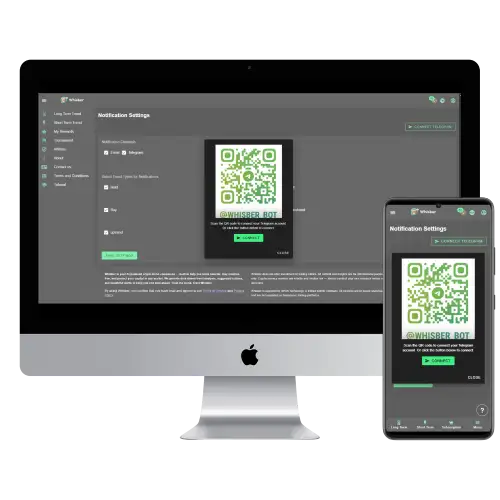
Computador de mesa:
- Escaneie o Código QR ou clique Conecte-se ao Telegram.
- Você vinculará sua conta do Telegram a @Whisber_Bot Para alertas instantâneos.
Móvel:
- Tocar Conecte-se ao Telegram, Ele será aberto diretamente no aplicativo Telegram.
- Confirme a conexão com o bot.
Passo 4: Configurações de notificação

Computador de mesa:
- Escolha o seu canais de alerta (E-mail, Telegram). (Apenas para usuários Premium)
- Selecione os sinais dos quais deseja ser notificado: 🟢 Comprar, 🟡 Manter, 🔴 Vender, ⬆️ Tendência de alta, ⬇️ Tendência de baixa.
- Clique Salvar configurações.
Móvel:
- Deslize a tela para ajustar as preferências facilmente.
- Toque em “Salvar” na parte inferior — todas as configurações serão sincronizadas automaticamente.
Etapa 5: Painel de controle de tendências de curto prazo

Computador de mesa:
- O indicador esquerdo mostra Tendência de alta vs. Tendência de baixa.
- O lado direito mostra Duração da tendência (quanto tempo o sinal durou).
- Ideal para day traders ou monitoramento por hora.
Móvel:
- Os medidores são empilhados verticalmente para melhor visibilidade.
- Deslize para baixo para atualizar e verificar o status mais recente.
Etapa 6: Painel de Tendências de Longo Prazo

Computador de mesa:
- Visor de dois metros:
- Direção de mercado: Baixista ou altista.
- Ação sugerida: Comprar / Manter / Vender.
- Útil para o planejamento estratégico semanal ou mensal.
Móvel:
- Mesmo layout, redimensionado para rolagem com uma só mão.
- Ideal para consultar as tendências em qualquer lugar.
Etapa 7: Gráfico de histórico de tendências


Computador de mesa:
- Mapa de calor com código de cores (🟢 = Tendência de alta, 🔴 = Tendência de baixa, 🟡 = Estabilização).
- Cada célula corresponde a 1 hora de dados.
- Ótimo para visualizar fases históricas do mercado.
Móvel:
- Deslize horizontalmente para navegar pelo histórico.
- Toque e amplie para visualizar com mais clareza os padrões de tendências recentes.
✅ Dicas para ambos os dispositivos
- 🔔 Ativar notificações — para que você nunca perca um alerta de compra/venda.
- 🧭 Use Curto Prazo para prazos e Longo Prazo para direcionamento.
- 💚 Confie no painel de tendências — Ele é atualizado automaticamente todos os dias.