
위스버 대시보드
이 간편 가이드는 탐색에 도움이 됩니다. 위스버 대시보드 쉽게 — 사용 중인 것이 무엇이든 데스크톱 또는 이동하는 장치.
아래 각 스크린샷은 설정 및 일상 사용 중에 상호 작용하게 될 주요 페이지에 해당합니다.

1단계: 로그인/회원가입

데스크톱:
- 입력하세요 이메일 그리고 비밀번호 또는 다음으로 로그인하세요 Google.
- 로그인 상태를 유지하려면 "로그인 상태 유지"를 사용하세요.
이동하는:
- 탭하세요 ☰ 메뉴 로그인 패널을 여는 아이콘입니다.
- 데스크톱 버전과 동일한 기능을 제공하며, 세로 스크롤에 최적화되어 있습니다.
2단계: 구독 플랜을 선택하세요

데스크톱 보기:
- 비교하다 취미, 기초적인, 그리고 프리미엄 계획안들을 나란히 놓고.
- 딸깍 하는 소리 패키지를 선택하세요 플랜을 활성화하려면.
- 결제 수단 = 신용카드
모바일 보기:
- 세로로 스와이프하여 도면을 보세요.
- 탭하여 세부 정보를 확인하거나 요금제 선택을 확정하세요.
3단계: 알림 연결
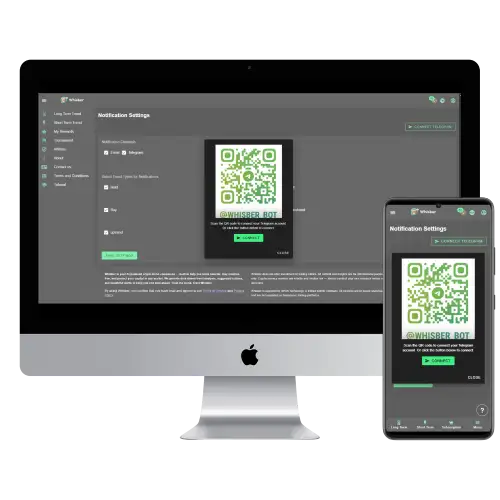
데스크톱:
- 스캔하세요 QR 코드 또는 클릭하세요 텔레그램에 연결하세요.
- 텔레그램 계정을 연결하세요 @Whisber_Bot 즉각적인 알림을 위해.
이동하는:
- 수도꼭지 텔레그램에 연결하세요, 그러면 텔레그램 앱에서 바로 열립니다.
- 봇 연결을 확인하세요.
4단계: 알림 설정

데스크톱:
- 선택하세요 경고 채널 (이메일, 텔레그램). (프리미엄 사용자만 이용 가능)
- 다음 중 알림을 받고 싶은 신호를 선택하세요: 🟢 매수, 🟡 보유, 🔴 매도, ⬆️ 상승 추세, ⬇️ 하락 추세.
- 딸깍 하는 소리 설정 저장.
이동하는:
- 스크롤하여 설정을 쉽게 조정하세요.
- 하단의 "저장"을 탭하세요. 모든 설정이 자동으로 동기화됩니다.
5단계: 단기 추세 위스버 대시보드

데스크톱:
- 왼쪽 게이지가 표시됩니다 상승 추세 vs 하락 추세.
- 오른쪽은 다음과 같습니다. 추세 지속 시간 (신호가 얼마나 오래 지속되었는지).
- 단기 매매나 시간 단위 모니터링에 이상적입니다.
이동하는:
- 계기판은 시인성을 높이기 위해 수직으로 쌓여 있습니다.
- 아래로 스와이프하여 새로고침하고 최신 상태를 확인하세요.
6단계: 장기 추세 위스버 대시보드

데스크톱:
- 2미터 디스플레이:
- 시장 방향: 하락세인가, 상승세인가?.
- 권장 조치 사항: 매수/보유/매도.
- 주간 또는 월간 전략 계획 수립에 유용합니다.
이동하는:
- 레이아웃은 동일하지만 한 손으로 스크롤할 수 있도록 크기를 조정했습니다.
- 이동 중에도 추세 상태를 확인하기에 완벽합니다.
7단계: 추세 기록 차트


데스크톱:
- 색상으로 구분된 히트맵(🟢 = 상승 추세, 🔴 = 하락 추세, 🟡 = 횡보).
- 각 셀은 1시간 분량의 데이터를 나타냅니다.
- 과거 시장 변천사를 시각화하는 데 매우 유용합니다.
이동하는:
- 화면을 가로로 스와이프하여 방문 기록을 살펴보세요.
- 탭하고 확대하면 최근 추세 패턴을 더 자세히 볼 수 있습니다.
✅ 두 기기 모두에 대한 팁
- 🔔 알림 활성화 — 그러면 매수/매도 알림을 절대 놓치지 않으실 겁니다.
- 🧭 단기적인 관점은 시기를 정하는 데, 장기적인 관점은 방향을 정하는 데 사용하세요.
- 💚 트렌드 대시보드를 신뢰하세요 — 매일 자동으로 업데이트됩니다.