
ウィスバーダッシュボード
このクイックガイドは、 ウィスバーダッシュボード 簡単に — デスクトップ または 携帯 デバイス。.
以下の各スクリーンショットは、セットアップ時および日常の使用時に操作するメイン ページに対応しています。.

ステップ1:ログイン/サインアップ

デスクトップ:
- 入力してください メール そして パスワード またはサインイン グーグル.
- ログイン状態を維持するには、「Remember Me」を使用してください。.
携帯:
- タップ ☰ メニュー アイコンをクリックしてログイン パネルを開きます。.
- デスクトップと同じ機能 - 垂直スクロールに最適化されています。.
ステップ2:サブスクリプションプランを選択する

デスクトップビュー:
- 比較する 趣味, 基本, 、 そして プレミアム 計画を並べて表示します。.
- クリック パッケージを選択 プランを有効にします。.
- お支払い方法 = クレジットカード
モバイルビュー:
- 縦にスワイプしてプランを表示します。.
- タップして詳細を展開するか、プランの選択を確認してください。.
ステップ3: 通知を接続する
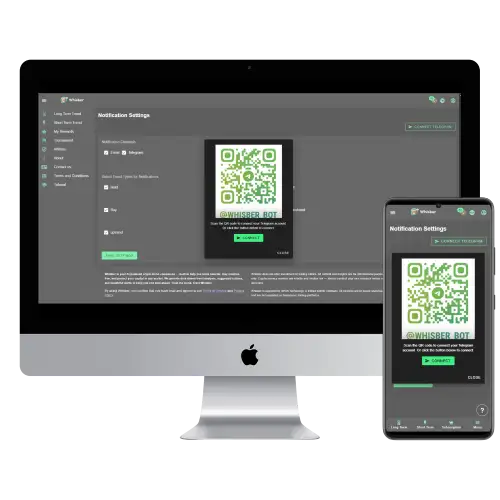
デスクトップ:
- スキャン QRコード またはクリック Telegramに接続.
- Telegramをリンクします @ウィスバーボット 即時アラート。.
携帯:
- タップ Telegramに接続, 、Telegram アプリで直接開きます。.
- ボットの接続を確認します。.
ステップ4: 通知設定

デスクトップ:
- 選択してください アラートチャンネル (メール、Telegram)(プレミアムユーザーのみ)
- 通知を受け取りたいシグナルにチェックを入れます: 🟢 購入、🟡 保有、🔴 売却、⬆️ 上昇トレンド、⬇️ 下降トレンド。.
- クリック 設定を保存.
携帯:
- スクロールして簡単に設定を調整できます。.
- 下部の「保存」をタップすると、すべての設定が自動的に同期されます。.
ステップ5:短期トレンドウィスバーダッシュボード

デスクトップ:
- 左のゲージは 上昇トレンドと下降トレンド.
- 右側には トレンド期間 (信号が持続した時間)。.
- デイトレードや時間ごとのモニタリングに最適です。.
携帯:
- ゲージは垂直に積み重ねられるため、視認性が向上します。.
- 下にスワイプして更新し、最新のステータスを確認します。.
ステップ6:長期トレンドウィスバーダッシュボード

デスクトップ:
- 2つのメーター表示:
- 市場の方向性: 弱気か強気か。.
- 推奨されるアクション: 購入/保有/売却。.
- 毎週または毎月の戦略計画に役立ちます。.
携帯:
- 同じレイアウトですが、片手でスクロールできるようにサイズが変更されています。.
- 外出先でトレンド状況を確認するのに最適です。.
ステップ7: トレンド履歴チャート


デスクトップ:
- 色分けされたヒートマップ(🟢 = 上昇トレンド、🔴 = 下降トレンド、🟡 = ホールド)。.
- 各セル = 1 時間のデータ。.
- 過去の市場フェーズを視覚化するのに最適です。.
携帯:
- 水平にスワイプして履歴を閲覧します。.
- タップしてズームすると、最近のトレンドパターンをより明確に表示できます。.
✅ 両方のデバイスのヒント
- 🔔 通知を有効にする — 購入/販売アラートを見逃すことはありません。.
- 🧭 タイミングには短期、方向性には長期を使用します。.
- 💚 トレンドダッシュボードを信頼する — 毎日自動的に更新されます。.