
Dashboard Whisber
Questa guida rapida ti aiuta a navigare Dashboard Whisber facilmente, sia che tu stia utilizzando un tavolozza O mobile dispositivo.
Ogni schermata qui sotto corrisponde alle pagine principali con cui interagirai durante la configurazione e l'uso quotidiano.

Passaggio 1: Accedi / Registrati

Desktop:
- Inserisci il tuo e-mail E password oppure accedi con Google.
- Utilizza "Ricordami" per rimanere connesso.
Mobile:
- Tocca il ☰ menu icona per aprire il pannello di accesso.
- Stesse funzioni del desktop, ottimizzate per lo scorrimento verticale.
Passaggio 2: scegli il tuo piano di abbonamento

Vista desktop:
- Confrontare Hobby, Di base, E Premio piani uno accanto all'altro.
- Clic Seleziona pacchetto per attivare il tuo piano.
- Metodo di pagamento = Carta di credito
Visualizzazione mobile:
- Scorri verticalmente per visualizzare i piani.
- Tocca per espandere i dettagli o confermare la selezione del piano.
Passaggio 3: Connetti le notifiche
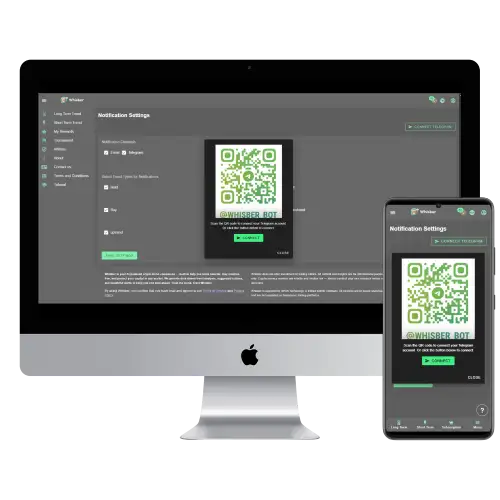
Desktop:
- Scansiona il Codice QR oppure clicca Connetti Telegram.
- Collegherai il tuo Telegram a @Whisber_Bot per avvisi immediati.
Mobile:
- Rubinetto Connetti Telegram, si aprirà direttamente nell'app Telegram.
- Conferma la connessione del bot.
Passaggio 4: Impostazioni di notifica

Desktop:
- Scegli il tuo canali di allerta (Email, Telegram). (Solo utenti Premium)
- Seleziona i segnali di cui vuoi essere informato: 🟢 Acquista, 🟡 Mantieni, 🔴 Vendi, ⬆️ Tendenza al rialzo, ⬇️ Tendenza al ribasso.
- Clic Salva impostazioni.
Mobile:
- Scorri per regolare facilmente le preferenze.
- Tocca "Salva" in basso: tutte le impostazioni verranno sincronizzate automaticamente.
Fase 5: Dashboard dei trend a breve termine

Desktop:
- L'indicatore di sinistra mostra Tendenza al rialzo vs tendenza al ribasso.
- Il lato destro mostra Durata della tendenza (quanto è durato il segnale).
- Ideale per i day trader o per il monitoraggio orario.
Mobile:
- Gli indicatori sono impilati verticalmente per una migliore visibilità.
- Scorri verso il basso per aggiornare e controllare lo stato più recente.
Fase 6: Dashboard dei trend a lungo termine

Desktop:
- Display a due metri:
- Direzione del mercato: Ribassista o rialzista.
- Azione suggerita: Acquista / Mantieni / Vendi.
- Utile per la pianificazione strategica settimanale o mensile.
Mobile:
- Stesso layout, ridimensionato per lo scorrimento con una sola mano.
- Perfetto per controllare lo stato delle tendenze in movimento.
Fase 7: Grafico storico delle tendenze


Desktop:
- Mappa termica codificata a colori (🟢 = Tendenza al rialzo, 🔴 = Tendenza al ribasso, 🟡 = Mantieni).
- Ogni cella = 1 ora di dati.
- Ottimo per visualizzare le fasi storiche del mercato.
Mobile:
- Scorri orizzontalmente per sfogliare la cronologia.
- Tocca e ingrandisci per una visione più chiara dei recenti modelli di tendenza.
✅ Suggerimenti per entrambi i dispositivi
- 🔔 Abilita le notifiche — così non perderai mai un avviso di acquisto/vendita.
- 🧭 Utilizzare il breve termine per la tempistica e il lungo termine per la direzione.
- 💚 Fidati del dashboard delle tendenze — si aggiorna automaticamente ogni giorno.