
Dasbor Whisber
Panduan singkat ini membantu Anda menavigasi Dasbor Whisber dengan mudah — baik Anda menggunakan desktop atau ponsel perangkat.
Setiap tangkapan layar di bawah ini sesuai dengan halaman utama yang akan Anda gunakan selama pengaturan dan penggunaan sehari-hari.

Langkah 1: Masuk / Daftar

Desktop:
- Masukkan nama Anda e-mail Dan kata sandi atau masuk dengan Google.
- Gunakan “Ingat Saya” untuk tetap masuk.
Ponsel:
- Ketuk ☰ menu ikon untuk membuka panel login.
- Fungsi sama seperti versi desktop — dioptimalkan untuk pengguliran vertikal.
Langkah 2: Pilih Paket Langganan Anda

Tampilan Desktop:
- Membandingkan Hobi, Dasar, Dan Premi rencana berdampingan.
- Klik Pilih Paket untuk mengaktifkan paket Anda.
- Metode Pembayaran = Kartu Kredit
Tampilan Seluler:
- Geser secara vertikal untuk melihat denah.
- Ketuk untuk melihat detail selengkapnya atau konfirmasi pilihan paket Anda.
Langkah 3: Hubungkan Notifikasi
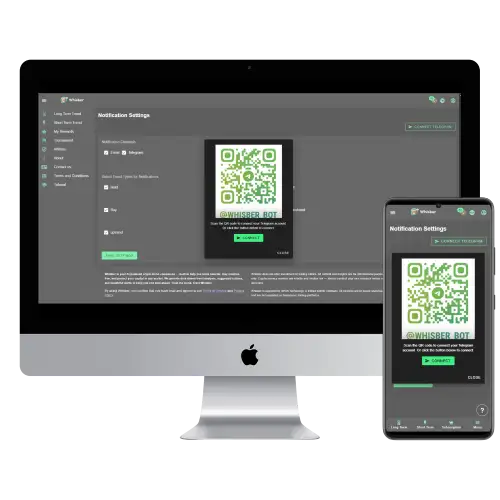
Desktop:
- Pindai Kode QR atau klik Hubungkan Telegram.
- Anda akan menautkan Telegram Anda ke @Whisber_Bot untuk notifikasi instan.
Ponsel:
- Mengetuk Hubungkan Telegram, maka akan terbuka langsung di aplikasi Telegram.
- Konfirmasikan koneksi bot.
Langkah 4: Pengaturan Notifikasi

Desktop:
- Pilih milikmu saluran peringatan (Email, Telegram). (Hanya untuk pengguna premium)
- Centang sinyal mana yang ingin Anda terima pemberitahuannya: 🟢 Beli, 🟡 Tahan, 🔴 Jual, ⬆️ Tren naik, ⬇️ Tren turun.
- Klik Simpan Pengaturan.
Ponsel:
- Gulir ke bawah untuk menyesuaikan preferensi dengan mudah.
- Ketuk “Simpan” di bagian bawah — semua pengaturan akan disinkronkan secara otomatis.
Langkah 5: Dasbor Whisber Tren Jangka Pendek

Desktop:
- Pengukur sebelah kiri menunjukkan Tren naik vs tren turun.
- Sisi kanan menunjukkan Durasi Tren (berapa lama sinyal tersebut berlangsung).
- Ideal untuk pedagang harian atau pemantauan per jam.
Ponsel:
- Indikator-indikator tersebut disusun secara vertikal agar lebih mudah dilihat.
- Geser ke bawah untuk menyegarkan dan memeriksa status terbaru.
Langkah 6: Dasbor Whisber Tren Jangka Panjang

Desktop:
- Layar dua meter:
- Arah Pasar: Tren penurunan atau tren kenaikan.
- Tindakan yang Disarankan: Beli / Tahan / Jual.
- Berguna untuk perencanaan strategi mingguan atau bulanan.
Ponsel:
- Tata letak sama, ukuran diubah agar mudah digulir dengan satu tangan.
- Sangat cocok untuk mengecek status tren saat bepergian.
Langkah 7: Grafik Riwayat Tren


Desktop:
- Heatmap berkode warna (🟢 = Tren naik, 🔴 = Tren turun, 🟡 = Bertahan).
- Setiap sel = 1 jam data.
- Sangat bagus untuk memvisualisasikan fase pasar historis.
Ponsel:
- Geser secara horizontal untuk melihat riwayat.
- Ketuk dan perbesar untuk tampilan pola tren terkini yang lebih jelas.
✅ Tips untuk Kedua Perangkat
- 🔔 Aktifkan notifikasi — sehingga Anda tidak pernah melewatkan peringatan Beli/Jual.
- 🧭 Gunakan Jangka Pendek untuk penentuan waktu, Jangka Panjang untuk arah.
- 💚 Percayai dasbor tren. — sistem ini diperbarui secara otomatis setiap hari.