
Panel de control de Whisber
Esta guía rápida le ayuda a navegar por Panel de control de Whisber fácilmente, ya sea que estés usando un de oficina o móvil dispositivo.
Cada captura de pantalla a continuación corresponde a las páginas principales con las que interactuará durante la configuración y el uso diario.

Paso 1: Iniciar sesión / Registrarse

De oficina:
- Ingresa tu correo electrónico y contraseña o iniciar sesión con Google.
- Utilice “Recordarme” para permanecer conectado.
Móvil:
- Toque el ☰ menú Icono para abrir el panel de inicio de sesión.
- Las mismas funciones que el escritorio, optimizado para el desplazamiento vertical.
Paso 2: Elige tu plan de suscripción

Vista de escritorio:
- Comparar Pasatiempo, Básico, y De primera calidad planes uno al lado del otro.
- Hacer clic Seleccionar paquete para activar tu plan.
- Método de pago = Tarjeta de crédito
Vista móvil:
- Deslice el dedo verticalmente para ver los planos.
- Toque para ampliar los detalles o confirmar su selección de plan.
Paso 3: Conectar notificaciones
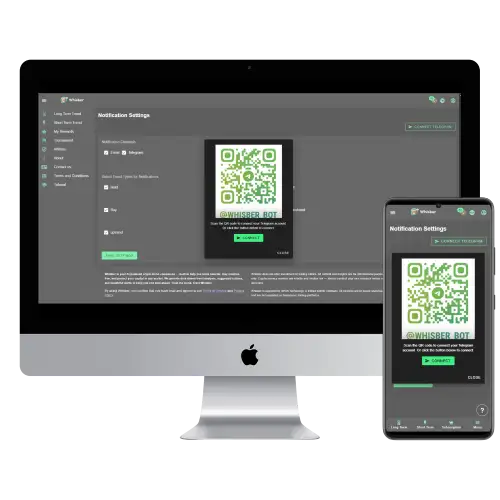
De oficina:
- Escanear el Código QR o haga clic Conectar Telegram.
- Vincularás tu Telegram a @Whisber_Bot para alertas instantáneas.
Móvil:
- Grifo Conectar Telegram, se abrirá directamente en la aplicación Telegram.
- Confirme la conexión del bot.
Paso 4: Configuración de notificaciones

De oficina:
- Elige tu canales de alerta (Correo electrónico, Telegram). (Solo usuarios Premium)
- Marque las señales sobre las que desea recibir notificaciones: 🟢 Comprar, 🟡 Mantener, 🔴 Vender, ⬆️ Tendencia alcista, ⬇️ Tendencia bajista.
- Hacer clic Guardar configuración.
Móvil:
- Desplácese para ajustar las preferencias fácilmente.
- Pulsa “Guardar” en la parte inferior: todas las configuraciones se sincronizarán automáticamente.
Paso 5: Panel de control de tendencias a corto plazo de Whisber

De oficina:
- El indicador izquierdo muestra Tendencia alcista vs. tendencia bajista.
- El lado derecho muestra Duración de la tendencia (cuanto tiempo ha durado la señal).
- Ideal para day traders o monitoreo horario.
Móvil:
- Los indicadores se apilan verticalmente para una mejor visibilidad.
- Desliza hacia abajo para actualizar y verificar el estado más reciente.
Paso 6: Panel de control de tendencias a largo plazo de Whisber

De oficina:
- Pantalla de dos metros:
- Dirección del mercado: Bajista o alcista.
- Acción sugerida: Comprar / Mantener / Vender.
- Útil para la planificación de estrategias semanales o mensuales.
Móvil:
- El mismo diseño, redimensionado para desplazarse con una mano.
- Perfecto para comprobar el estado de las tendencias sobre la marcha.
Paso 7: Gráfico de historial de tendencias


De oficina:
- Mapa de calor codificado por colores (🟢 = tendencia alcista, 🔴 = tendencia bajista, 🟡 = mantenimiento).
- Cada celda = 1 hora de datos.
- Ideal para visualizar fases históricas del mercado.
Móvil:
- Deslice el dedo horizontalmente para explorar el historial.
- Toque y amplíe para obtener una visión más clara de los patrones de tendencias recientes.
✅ Consejos para ambos dispositivos
- 🔔 Habilitar notificaciones — para que nunca te pierdas una alerta de compra/venta.
- 🧭 Utilice el corto plazo para indicar el tiempo y el largo plazo para indicar la dirección.
- 💚 Confíe en el panel de tendencias —Se actualiza automáticamente todos los días.