
Whisber Dashboard
Diese Kurzanleitung hilft Ihnen bei der Navigation. Whisber Dashboard einfach – egal ob Sie ein Desktop oder Mobile Gerät.
Die folgenden Screenshots zeigen jeweils die Hauptseiten, mit denen Sie während der Einrichtung und im täglichen Gebrauch interagieren werden.

Schritt 1: Anmelden / Registrieren

Desktop:
- Geben Sie Ihre E-Mail Und Passwort oder melden Sie sich an mit Google.
- Aktivieren Sie “Angemeldet bleiben”, um angemeldet zu bleiben.
Mobile:
- Tippen Sie auf ☰ Menü Symbol zum Öffnen des Anmeldebereichs.
- Gleiche Funktionen wie auf dem Desktop – optimiert für vertikales Scrollen.
Schritt 2: Wählen Sie Ihren Abonnementplan

Desktop-Ansicht:
- Vergleichen Hobby, Basic, Und Prämie Pläne nebeneinander.
- Klicken Paket auswählen um Ihren Tarif zu aktivieren.
- Zahlungsmethode = Kreditkarte
Mobile Ansicht:
- Wischen Sie vertikal, um die Pläne anzuzeigen.
- Tippen Sie hier, um Details anzuzeigen oder Ihre Tarifauswahl zu bestätigen.
Schritt 3: Benachrichtigungen verbinden
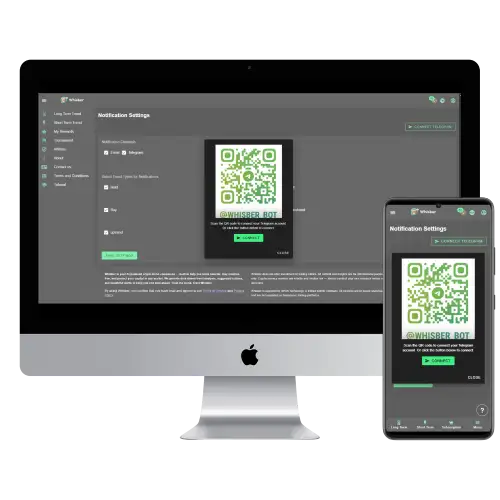
Desktop:
- Scannen Sie die QR-Code oder klicken Sie Verbinde dich mit Telegram.
- Du verknüpfst dein Telegram-Konto mit @Whisber_Bot für sofortige Benachrichtigungen.
Mobile:
- Klopfen Verbinde dich mit Telegram, Es wird sich direkt in der Telegram-App öffnen.
- Bestätigen Sie die Bot-Verbindung.
Schritt 4: Benachrichtigungseinstellungen

Desktop:
- Wählen Sie Ihre Alarmkanäle (E-Mail, Telegram). (Nur für Premium-Nutzer)
- Kreuzen Sie an, über welche Signale Sie benachrichtigt werden möchten: 🟢 Kaufen, 🟡 Halten, 🔴 Verkaufen, ⬆️ Aufwärtstrend, ⬇️ Abwärtstrend.
- Klicken Einstellungen speichern.
Mobile:
- Scrollen Sie, um die Einstellungen einfach anzupassen.
- Tippen Sie unten auf “Speichern” – alle Einstellungen werden automatisch synchronisiert.
Schritt 5: Whisber-Dashboard für kurzfristige Trends

Desktop:
- Die linke Anzeige zeigt Aufwärtstrend vs. Abwärtstrend.
- Die rechte Seite zeigt Trenddauer (wie lange das Signal angehalten hat).
- Ideal für Daytrader oder stündliche Überwachung.
Mobile:
- Die Instrumente sind zur besseren Ablesbarkeit vertikal angeordnet.
- Wischen Sie nach unten, um die Seite zu aktualisieren und den aktuellen Status zu überprüfen.
Schritt 6: Whisber-Dashboard für langfristige Trends

Desktop:
- Zwei Meter Anzeige:
- Marktentwicklung: Bärisch oder bullisch?.
- Empfohlene Vorgehensweise: Kaufen / Halten / Verkaufen.
- Nützlich für die wöchentliche oder monatliche Strategieplanung.
Mobile:
- Gleiches Layout, angepasst für einhändiges Scrollen.
- Ideal, um unterwegs den aktuellen Trendstatus zu überprüfen.
Schritt 7: Trendverlaufsdiagramm


Desktop:
- Farbcodierte Heatmap (🟢 = Aufwärtstrend, 🔴 = Abwärtstrend, 🟡 = Halten).
- Jede Zelle = 1 Stunde Daten.
- Ideal zur Visualisierung historischer Marktphasen.
Mobile:
- Wischen Sie horizontal, um den Verlauf anzuzeigen.
- Tippen und zoomen Sie, um die aktuellen Trendmuster besser zu erkennen.
✅ Tipps für beide Geräte
- 🔔 Benachrichtigungen aktivieren — damit Sie nie eine Kauf-/Verkaufsbenachrichtigung verpassen.
- 🧭 Nutzen Sie den Kurzzeithorizont für die Zeitplanung, den Langzeithorizont für die Richtung.
- 💚 Vertrauen Sie dem Trend-Dashboard — Es aktualisiert sich automatisch jeden Tag.